Showing posts with label komputer. Show all posts

Wednesday, October 26, 2016

Skip Permintaan Product Key pada Instalasi Windows 8

Produck Key merupakan code yang harus kamu masukan ketika menginstall sistem operasi Windows. Berbeda dengan cara penginstalan Windows versi sebelumnya, yang bisa memasukan product key setalah instalasi selesai. Instalasi windows 8 mengharuskan kita untuk memasukan product key terlebih dahulu.
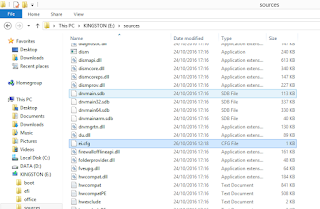
Berikut adalah cara agar kita bisa men-skip product key saat instalasi windows 8.

1. Jika file instalasi berupa CD atau iso. Maka kamu harus membuat bootable USB (silahka cari tutorial membuat Bootable USB)

2. Setelah anda mempunyai bootable USB. masuk ke folder "source" dan cari file "ei,cfg". Apabila file tersebut tidak ditemukan maka kamu bisa membuat file itu sendiri dengan menggunakan aplikasi notepad.


3. Tuliskan seperti contoh di gambar
4. Simpan file dengan ekstensi .cfg (ei.cfg)
5. Silahkan kamu coba kembali untuk menginstall windows. Maka kamu akan menemukan tombol skip yang bisa kamu klik agar tidak mengisi product sebelum instalasi selesai.


catatan: Product Key tetap diperlukan saat kamu mengaktivasi windowsmu!


Share:

Monday, April 9, 2012

Mengubah Pointer Mouse

Bagi anda yang bosan dengan tampilan kursor yang itu-itu aja, saya akan memberikan sedikit tips bagaimana mengubah tampilan kursor anda menjadi lebih menarik.

Di sistem operasi windows.
Klik Start --> Control Panel --> Mouse
Selanjutnya klik tab pointer (Dari tab tersebut kita dapat memilih jenis/tipe pointer yang diinginkan)
Selain dari default pointer yang tersedia, kita bisa menggunakan pointer yang ada di internet.
Tentunya dapat anda cari lewat perantara google :D

Sebagai contoh saya berikan 1 link download pointer dari situs www.entis-design.com
Dapat anda download di sini

Contoh pointer dari www.entis-design.com


Artikel terkait :

Menambah font Coreldraw
Share File dengan Dropbox
Install Google Chrome
Installasi Web Offline

Share:

Saturday, March 24, 2012

Install Google Chrome


Dibawah saya berikan link download Google chrome 

Cara download : 

1. Klik link berikut : Instalasi Google Chrome
2. Anda akan memasuki page Adf.ly
3. Tunggu kurang lebih 5 detik dan klik SKIP AD
4. Di page mediafire klik download

Link download --> Instalasi Google Chrome


--
Baca juga
Cara install font Corel Draw di PC/laptop
Share:

Wednesday, March 21, 2012

Install Font Coreldraw

Menambah font di PC kita tentunya sangat menyenangkan, karena kita bisa membuat tulisan yang bervariasi, dan berkarakter sesuai dengan yang kita inginkan.
Langkah-langkah untuk menambahkan jenis fontnya cukup mudah

Cara Instalasi di windows 7

- Download font di internet (Bisa minta bantuan mbah gugel tentunya, rekomendasi bisa download di sini)
- Apabila file berbentuk zip, ekstrak file terlebih dahulu
   klik kanan pada file --> Ekstrak Here
- Copy hasil file ekstrakan
- Masuk Control Panel dan ketik Font di Search sebelah kanan atas
- Paste-kan hasil ekstrakan tadi (akan muncul pernyataan bahwa font berhasil di install)
- Maka font yang baru terinstal tersebut akan muncul Ms. Word, Coreldraw, dan aplikasi lainnya


Baca juga
Instalasi website offline

Share:

Monday, March 12, 2012

Instalasi Website secara Offline

Untuk membuat sebuah website secara offline kita dapat menggunakan wordpress, selain wordpress penyedia jasa pembuatan web secara offline ialah joomla, dan cms.

Namun sebelumnya dibutuhkan beberapa software pendukung agar kita bisa berwebsite ria secara offline. Software tersebut ialah php, mysql, apache, dan phpmyadmin, dan ftp/filezila untuk upload website kita jika sewaktu-waktu ingin mengonlinekannya.

Nah, untuk anda pengguna windows tak perlu khawatir untuk instalasi software pendukung yang cukup banyak tersebut. karena telah dikumpul dalam satu software bernama XAMPP (dapat juga menggunakan WAMPP)

XAMPP dapat di download disini

Dalam instalasi XAMPP tinggal klik next, next, . . ., dan finish :D (apabila ada opsional untuk mencentang install php, mysql, dan lainnya, untuk sekarang dicentang saja terlebih dahulu agar mempermudah proses pembuatan blog nantinya.

Secara otomatis instalasi XAMPP akan tersimpan di direkttori C://xampp (walau sebenarnya dapat anda atur sendiri letaknya).
Carilah folder bernama htdocs (biasanya di folder htdocs inilah localhost berada)

Untuk mengecek apakah instalasi telah berhasil :

- buka web browser anda (internet explorer/mozilla firefox/google chrome)
- ketikan http://localhost pada web browser anda, pilih bahasa yang digunakan (english)
- apabila muncul seperti gambar berikut maka instalasi XAMPP telah berhasil

 
Sekarang pindahkan software wordpress ke dalam subfolder htdocs tadi.

Apabila anda belum punya, wordpressnya dapat anda download disini
Hasil download akan berupa file zip, maka sebelum memindahkannya ke subfolder htdocs ekstrak file terlebih dahulu.

----

sementara toturial instalasinya saya cukupklan dulu, insyaAllah akan saya lanjutkan nanti.

"Ganbatte kudasai"
Share: